이번에 Visual Studio 2026 버전을 이용하게 되었는데 콘솔에서 C 언어등을 출력 시 처음 설치하면 한글 깨짐이 있더군요. AI 한테도 물어보고 검색도 해봤는데, 데스크탑은 어찌 바로 해결을 했는데 노트북에 비주얼 스튜디오 설치를 하고 설정을 할 때 또다시 문제가 있어서 이리저리 설정해본 결과 아래와 같이 하는게 낫더군요. 혹시 문제를 겪고 있는 분들은 아래 방법을 해보시면 괜찮을 것 같네요.
1. 코드 자체에서 해결하는 방법은 아래와 같습니다. 그런데 매번 이렇게 넣기가 귀찮아서 그 다음 방법으로 넘어갑니다.
#include <stdio.h>
#include <locale.h> // 1. 상단에 헤더 파일 추가

int main(void) {
  setlocale(LC_ALL, "Korean"); // 2. main 함수 시작하자마자 이 한 줄 추가

  printf("비주얼 스튜디오 2026 한글설정\n");

  return 0;
}
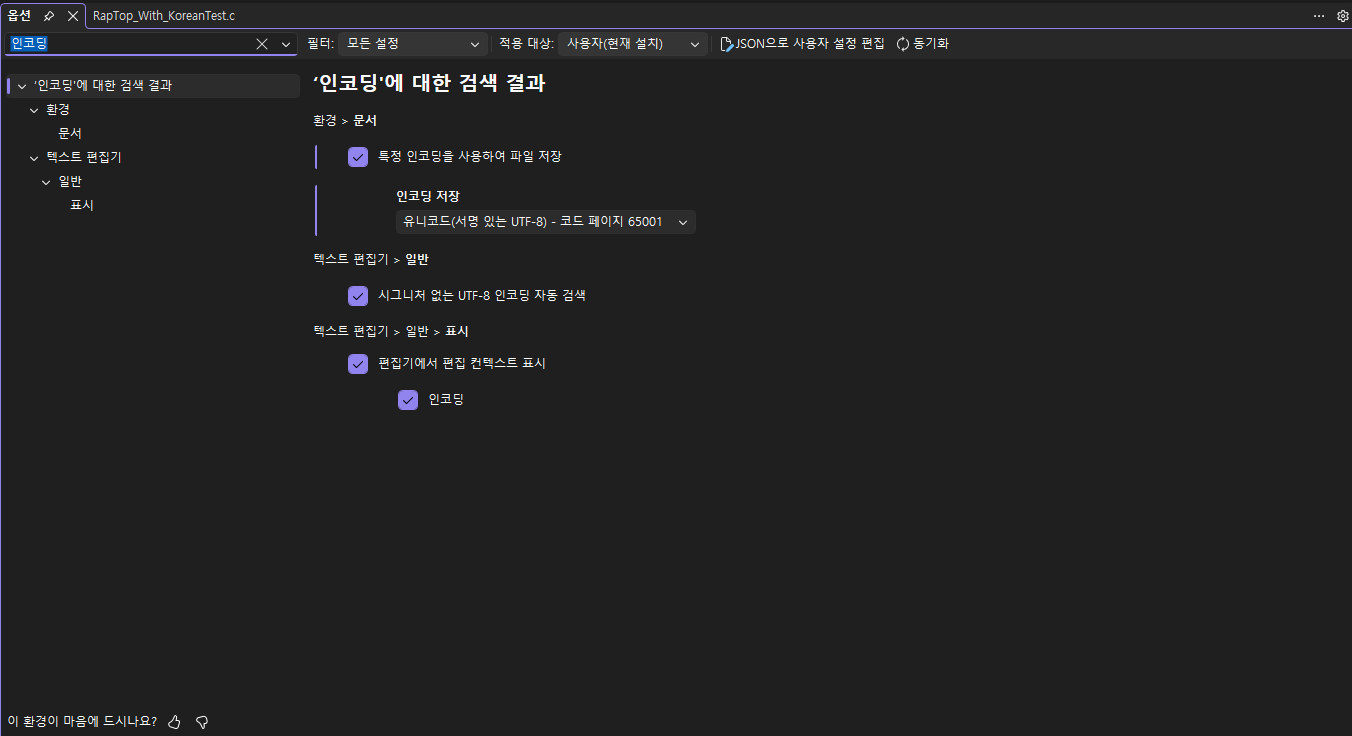
2. 도구 -> 옵션 -> 환경 -> 문서(검색으로 인코딩을 검색하셔도 됩니다.)
- 여기서 보시면 특정 인코딩을 사용하여 파일 저장에 유니코드(서명 있는 UTF-8) - 코드 페이지 65001 선택합니다
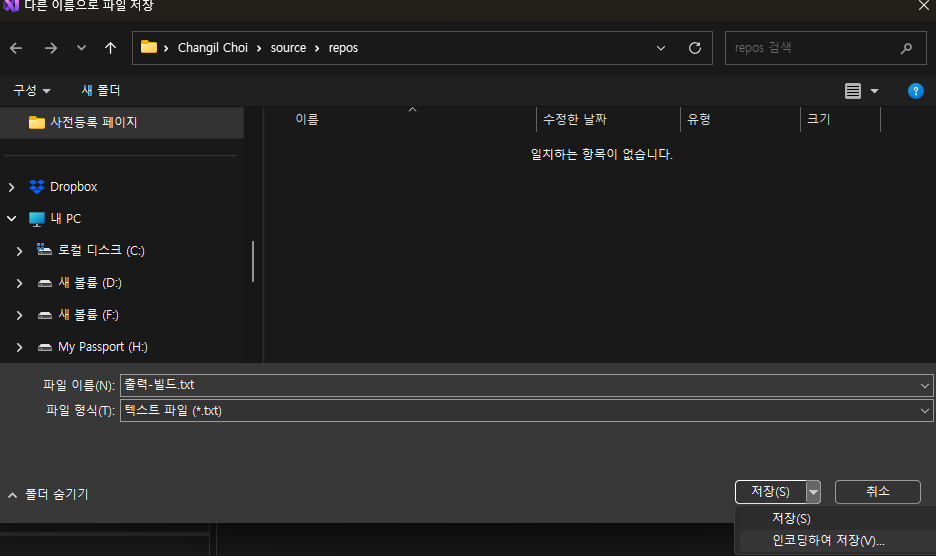
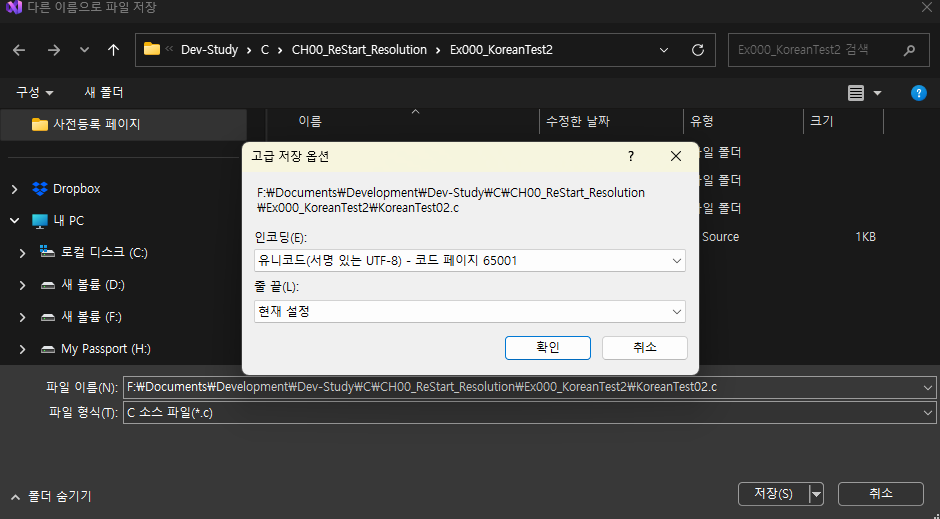
3. 파일 -> 현재 소스를 다른 이름으로 저장 -> 저장 옆 화살표를 눌러 인코딩하여 저장
- 여기서도 유니코드(서명 있는 UTF-8) - 코드 페이지 65001 선택합니다
다른 방법들을 시도해 봤는데 이 두개를 같이 설정하면 대개는 해결이 되더군요. 노트북에서는 여러가지로 안되다가 현재 프로젝트
명령줄에 /utf-8 을 추가하라는게 있었는데 이걸 추가하니 오히려 안되서 반대로 이 명령줄을 제거했더니 되더군요. 이 방식 말고도 윈도우 제어판 -> 시스템 로케일 변경 -> beta: 세계 언어 지원을 위해 Unicode UTF-8 사용을 체크하면 바로 되긴 합니다만 이건 파일 탐색기에서 한글이 깨져나오거나 하는 경우가 있어서 별로 추천하지 않습니다. 그리고 인코딩 부분에 한국어가 있어서 그걸로 설정하면 되긴 합니다만 그건 나중에 다른 코드를 짤 때 문제가 될 수도 있긴 합니다만..급하신 경우에는 그렇게 쓰셔도 무방할걸로 보입니다.
혹시 이렇게 해도 안되시는 경우에는 프로젝트를 새로 만드시거나 재부팅을 해서 한번 더 체크해보시는 걸 추천합니다.
안녕하세요. 오랜만에 책에 대해 포스팅을 하네요. 그동안 블로그에 업로드도 거의 안 하고 뭘 그리 바쁘게 산다고 책도 한 권을 가지고 거의 일 년 내내 들고 다니면서 보다가 이제야 한 권을 다 보게 되어서 리뷰를 올리게 되네요. 앞으로는 더 자주 포스팅도 하고 책도 읽으면서 시간을 더 알차게 보내도록 노력해 봐야겠습니다.
이번에 리뷰할 책은 릴리 프랭키 작가가 지은 ‘도쿄타워’ 입니다. 사실 이 책은 별로 관심은 없었는데, 넷플릭스에서 예전에 영화를 고르던 중 오다기리 조 배우가 나오는 영화 버전을 보고(이때는 책이 있는지 몰랐습니다.^^:;) 영화가 너무 괜찮아서 이리저리 영화에 대해 검색을 하고 자료를 찾아보다가 원작이 소설이라는 걸 알게 되어 그날로 구입하고 묵혀두다가 마지막으로 읽었던 ‘코딩으로 세상을 바꿀 수 있다면’ 책 이후에 읽을거리를 찾다가 눈에 띄어서 ‘아 한번 읽어봐야지’ 하고 꺼내 들었던 책을 2025년 4월부터 약 1년 2개월 가까이 가지고 다니고 집에서 아주 조금씩 읽으며 겨우겨우 완독 할 수 있었네요. 앞으로는 책을 한 권만 선택하는 게 아니라 병렬 독서라는 걸 한번 해봐야겠습니다.
아무튼 각설하고 이 ‘도쿄타워’의 경우 어머니와 아들에 대한 이야기입니다. 이미 드라마도 있다고 하고 영화도 있어서 아시는 분이 많을지도 모르겠네요. 일본에서는 영화도 흥행했다고 하는데 저는 한국에서는 영화관에서는 못 보고 OTT에서 찾아본 케이스입니다. 영화가 책의 내용을 많이 담고 있기는 하지만 꽤 함축적인 장면들이 많다는 걸 책을 읽고 나서 알게 되었네요. 소설의 카테고리를 가지고 있지만 마지막에 옮긴이의 말을 보니 작가 자신의 자전적인 이야기라는 걸 알게되었네요. 그래서인지 다 읽고 난 다음에 그토록 묘사나 상황설명이 리얼했구나 하는 걸 다시 느낄 수 있었네요.
기본적으로 책은 주인공인 ‘마사야’가 성장하는 이야기를 하고 있지만 항상 그 옆에는 그를 사랑하는 어머니(소설 내에서는 자주 ‘엄니’라고 표현됩니다)의 존재에 대한 이야기가 이 소설을 이끌어가는 핵심 내용입니다. 주인공이 어릴 때 외가에서 살던 때부터 성인이 될 때까지의 인간관계나 여러 상황들에 대해 초점을 맞추고 있으나 그 옆에는 늘 한결같은 내리사랑으로 그를 지탱해 주는 어머니의 존재와 그 어머니의 이야기를 아들의 관점에서 그리고 그 아들이 성장해 가면서 그 관점이 서서히 변하는 모습을 아주 잘 표현하고 있습니다.
어릴 때에는 그저 어려서 몰랐던 것들이 성인이 되어서도 한동안은 자신만을 생각하느라 철없이 굴면서 어머니 마음을 아프게 한 것을 더 어른이 되었을 때 후회한다던가 하는 대부분의 사람이 겪을 만한 감정들을 세세히 묘사하고 있고 이 묘사가 또 좋은 문장으로 나온 경우가 많아서 마치 본인의 이야기인 것처럼 느껴지게 만듭니다.
그리고 주인공이 성인이 되어 도쿄에 어머니를 모시고 와서 같이 살게 되는 이야기가 소설의 후반부를 채우고 있고 어머니가 암에 걸린 시점부터의 여러 가지 모습과 상황, 주인공이 느끼는 감정과 행동들이 이 책의 마무리를 도와줍니다. 또한 어머니 사후에도 조금 더 이야기가 이어지는 데 이때의 주인공의 회한 같은 것들이 나오는데 이런 마무리 또한 저는 너무 좋았습니다.
실제로 이 책은 작가 본인이 겪은 이야기를 글로 엮어냈지만 어머니에 대한 편지 같은 형태로 남기고 싶었던 것인지 소설의 형태를 취하고 있습니다. 개인적으로는 본인의 바람을 어느 정도 소설에 녹여 냈는지도 모르겠네요. 이 책이 더 인상깊고 읽는데 오래 걸렸던 것은 제 자신의 모습과 주인공의 모습이 어느정도 닮아있어서 더 그랬는지도 모르겠네요. 다행히 어머니는 건강하시지만요 :)
어느 정도 동질감 같은 것을 느끼며 읽었기에 그리고 소설의 내용이 좋았던 것도 있어서 읽기에 오래걸린 건 대개는 제 게으름이나 책을 읽을 시간을 내지 않아서 였지만 이 책을 한번에 다 읽어서 끝내기는 아깝다라는 생각도 어느정도 있었던 것 같습니다. 작중 주인공의 나이대가 제 나이대랑 비슷할 때를 보면 어떻게든 나아지려고 노력은 하는데 잘 안 되는 그런 묘사들을 보다 보면 정말로 자신의 이야기인 것 같은 착각이 들어 반성도 많이 하고 마음을 다시 먹기도 많이 했습니다.
결말이 정해진 슬픈 이야기이긴 하지만 그래도 저는 이 책을 읽으면서 어머니께 사랑한다는 표현도 많이 하게 되고 더 잘할 수 있도록 마음을 가질 수 있는 계기가 되어준 소중한 책 중에 한 권이었네요. 한동안은 소설을 읽지 않았는데 이런 즐거움과 서글픔 등을 느낄 수 있어서 소설은 역시 읽어볼 만하지 않나 싶습니다. 개인적으로는 많은 분들께 추천을 드리고 싶은 책이었네요. 시간이 나실 때 한번 읽어보시는 것도 좋을 것 같습니다. 그리고 다음에는 조금 가벼운 내용의 책을 고르기를 바라고 있긴 합니다.(사실 다음에 읽을 책은 제 직업과 관련된 책인지라, 같이 읽을 소설도 하나 고르고 있습니다)
DB 관리툴은 윈도우나 Ubuntu 상관없이 다른 걸 쓰시는 분들이 많겠지만 저는 윈도우에서도 phpMyAdmin을 사용하고 있기에 Ubuntu에서도 동일하게 phpMyAdmin을 사용하기 위해 설치했습니다. 설치 방법의 경우 윈도우와는 다르게 더 간단합니다.
1. #apt update로 설치된 패키지를 업데이트 해줍니다
2. #apt install phpmyadmin으로 설치를 진행합니다.
3. 설치를 진행하다 보면 서버 설정창이 나오는데 기본이 아파치로 되어있을 겁니다. 아파치를 쓰시는 분들은 그대로 설치하시면 되고 저처럼 Nginx나 다른 서버를 사용하시는 분들은 Tap키를 눌러 아무것도 설치하지 않은 채로 OK로 넘어가 엔터를 누르시고 설치하시면 됩니다. 이 부분을 그냥 막 넘기면 다른 서버를 쓰게 되면 아파치와 설정이 꼬여서 다시 설치해야 하는 상황이 발생하게 되니 이 부분만 신경 써서 봐주시면 됩니다.
5. 심볼릭 링크를 생성할 때 해커들이 phpmyadmin 주소를 가지고 공격을 많이 한다고 하니 nginx의 루트 경로에 폴더 이름을 바꿔주시는 게 좋다고 합니다. 위의 명령어와 폴더는 기본적으로 nginx 하위 폴더를 다른 걸로 변경하지 않았을 때의 예시입니다.
6. nginx stites-available의 conf 파일을 열어 index.php를 index 부분에 추가합니다. 이 부분은 php-fpm 설정을 하실 때 진행하셨으면 안 하셔도 무방합니다.
7. #service nginx restart 명령어로 Nginx를 재시작합니다.
8. 아이피(도메인)/phpmyadmin으로 접속하여 본인이 MySQL 설치 시 등록한 root와 패스워드로 접속되는지 확인합니다.
윈도우에서는 PHP 버전에 따라서 phpMyAdmin이 동작하지 않는 일이 더러 있었기에 고생을 했는데 리눅스나 맥 OS(정확하게는 맥 OS는 테스트를 안해봐서 확실하지는 않습니다.)는 패키지 설치형태로 진행을 하기에 설치가 간단합니다. 이전에 윈도우에서 PHP 8.4에서 phpMyAdmin이 작동하지 않아 Ubuntu에서 8.4 설치 후 동일한 형태로 phpMyAdmin을 설치했을 때 문제없이 작동했기 때문에 이대로 설치하시면 Ubuntu에서도 phpMyAdmin이 잘 실행될 겁니다.^^